
CELLcips
illustration d'un visage souriant avec un livre
Rechercher
Recherche
illustration d'un visage souriant avec un livre
Questions, réponses
Questions
illustration d'un visage souriant avec un livre
Langage clair
Langage
icône Organiser son espace de travail

Organiser son espace de travail

Description

Prenez le temps de réfléchir à l’aménagement de cet espace avec l’élève. C'est comme aménager un bureau : chaque chose doit être à sa place pour être trouvée facilement.

Il est utile pour

  • Accompagner l’élève dans l’autonomie
  • Faciliter l’accès aux applications ou dossiers
  • Se repérer plus facilement dans son espace

Cette organisation repose sur plusieurs éléments essentiels :

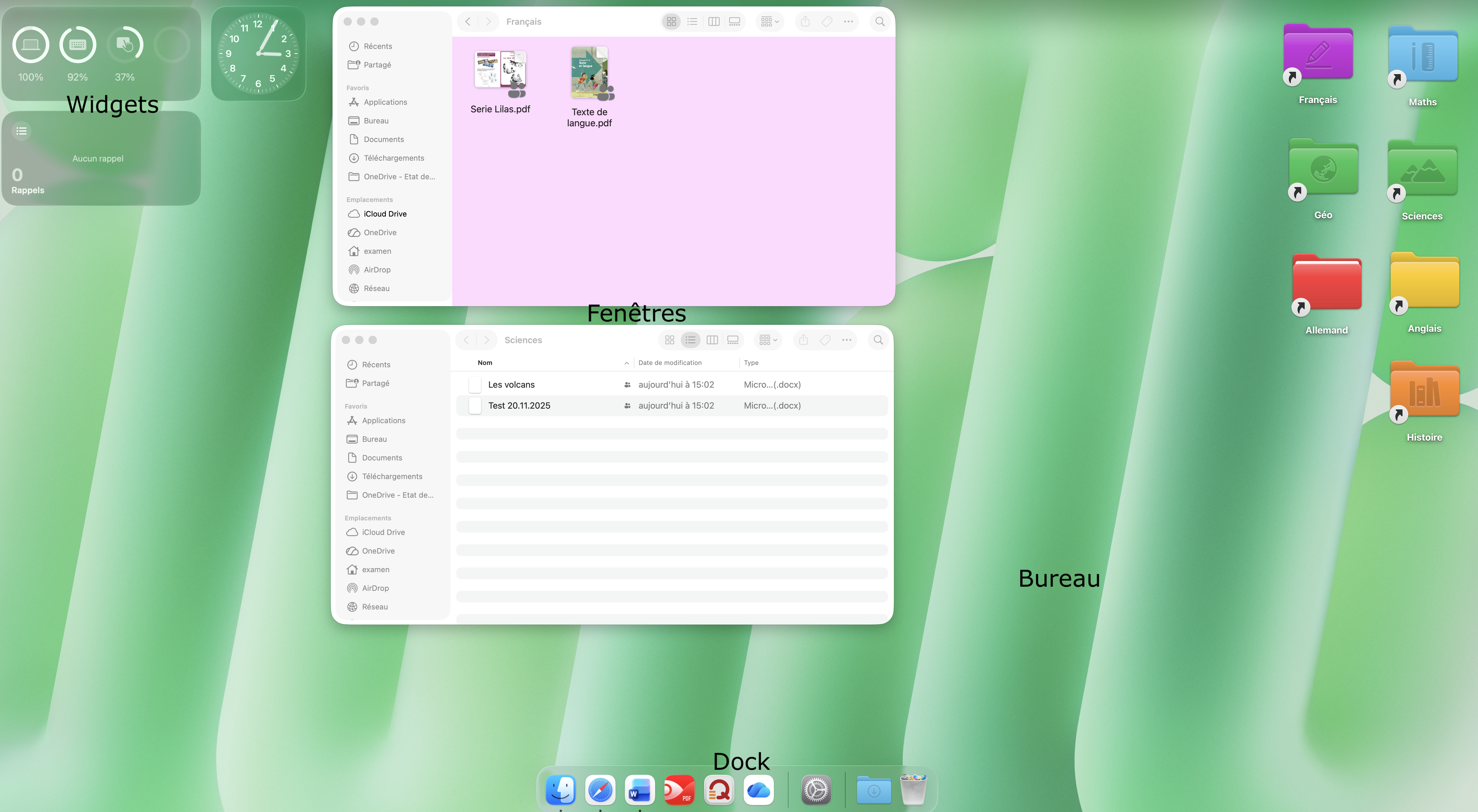
  1. L’organisation du bureau sur ordinateur ou de la page d’accueil sur iPad
    Un espace clair et structuré facilite la concentration et la navigation. Évitez la surcharge visuelle et privilégiez une disposition logique des applications et des dossiers.

  2. Le dock : la barre de lancement rapide située en bas de l’écran
    Il est conseillé d’y placer les applications les plus utilisées ou celles qui sont transversales (par exemple : navigateur, traitement de texte, outil de communication). Cela permet un accès immédiat aux outils indispensables.

  3. Le nommage et la gestion des dossiers
    Une nomenclature simple et cohérente est essentielle pour aider l’élève à retrouver ses documents rapidement. Privilégiez des noms explicites et une organisation par thèmes ou matières.

D’autres éléments viennent compléter cette organisation, comme les Widgets et le Centre de contrôle. Prenez le temps de consulter également ces fonctionnalités dans les Tutoriels afin de créer un environnement cohérent et réellement utile pour l’élève.
Conseils pour aménager l’espace de travail de l’élève

  • Organiser et aérer les icônes sur le bureau pour éviter la surcharge visuelle.
  • Créer des regroupements d’applications et de dossiers si nécessaire pour structurer l’espace.
  • Utiliser un fond d’écran adapté pour mieux répartir les zones du bureau.
  • Mettre en place un code couleur ou des symboles pour les dossiers (un lot d’icônes est disponible).
  • Réfléchir au nom des fichiers et dossiers avec l’élève pour une logique simple et claire.
  • Numéroter les dossiers afin de faciliter la hiérarchisation.
  • Créer un dossier “Archives” ou “Fait” pour épurer le visuel et conserver les documents terminés.

Pied de page

Nous contacter

cellCIPS

DEF - DGEO Direction pédagogique 

Rue de la Barre 8
1014 Lausanne


Formulaire email

Restez informé

Abonnez-vous à notre newsletter et recevez des informations exclusives et régulières.

Restez informés

Toutes les questions Nous contacter

Abonnez-vous à notre newsletter et recevez des informations exclusives et régulières.