
CELLcips
illustration d'un visage souriant avec un livre
Rechercher
Recherche
illustration d'un visage souriant avec un livre
Questions, réponses
Questions
illustration d'un visage souriant avec un livre
Langage clair
Langage
icône Widget

Widget

Description

Un widget sur iPad est un petit outil affiché sur l’écran d’accueil, l'écran verrouillé ou dans des pages spécifiques, qui donne des infos rapides ou des accès directs à des fonctions. Il aide aussi l’élève à mieux gérer son iPad et gagner en autonomie.

Infos et tutoriels

Il est utile pour

  • Accompagner l’élève dans l’autonomie : par exemple, vérifier et anticiper la recharge des accessoires.
  • Proposer un visuel récapitulatif : afficher les tâches à réaliser et à anticiper.
  • Faciliter l’accès aux fonctions utiles : réduire le nombre d’actions pour des tâches courantes (ex. scanner un document, consulter ses mails).

Bonnes pratiques 

  • Compatibilité : Tous les widgets ne fonctionnent pas avec toutes les applications.
  • Format adapté : Choisir la taille (petit, moyen, grand) pour une meilleure lisibilité.
  • Organisation : Regrouper les widgets utiles sur l’écran d’accueil pour un accès rapide.
  • Simplicité : Éviter la surcharge, garder uniquement les essentiels pour la productivité.

Nos conseils pour les TA : Choisir les Widgets pertinents

Avant d'ajouter des Widgets, il est essentiel de réfléchir à l'ensemble de l'espace de travail de l'élève (Dock, Bureau/pages, Centre de Contrôle).

La règle d'or est la cohérence : Le placement des Widgets (sur l'écran de veille ou sur une page d'accueil) doit être stratégique. Ce choix doit vous aider à rendre l'outil numérique le plus intuitif possible pour l'élève, en évitant les fonctions qui feraient doublon avec ce qui est déjà accessible via le Dock ou le Centre de Contrôle.

Notre avis cellCIPS

Choisissez ceux qui répondent aux besoins de l’élève, et ajoutez-les progressivement.

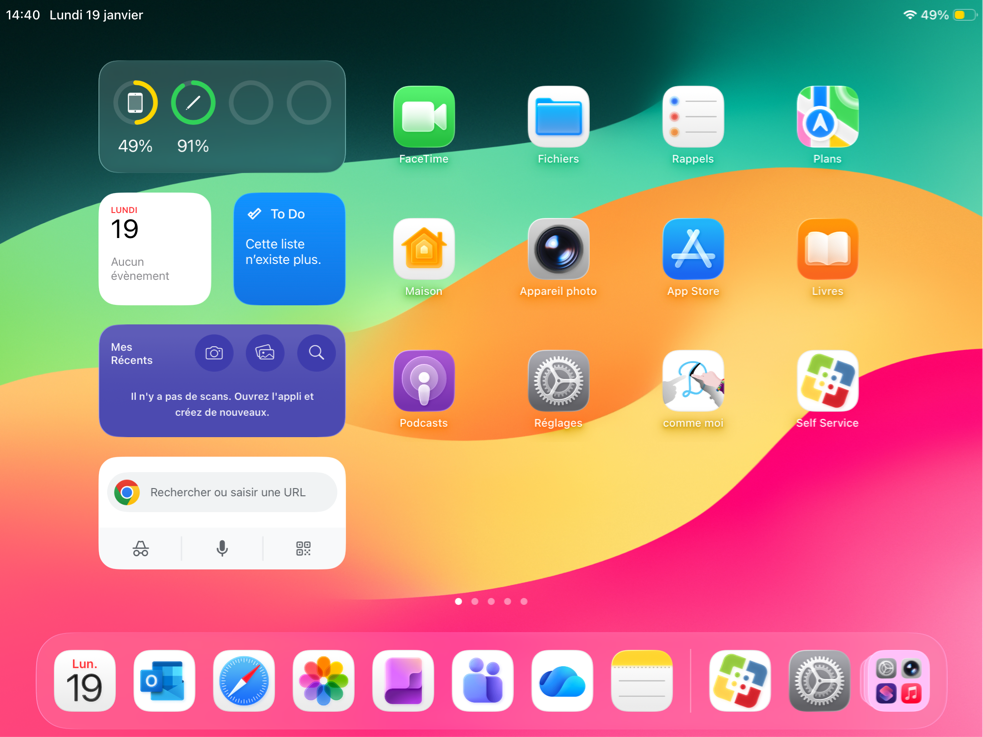
  • Batterie : État de charge des appareils (iPad, iPhone, Apple Watch) directement sur l’écran ou via le Centre de contrôle.
  • To Do / Rappels : Liste des tâches du jour pour garder une vue claire des priorités.
  • Calendrier : Aperçu rapide de l’emploi du temps pour anticiper réunions et activités.
  • Horloge : Accès à l’heure, alarmes et minuteurs.
  • Scanner Pro : Numérisation immédiate de documents.
  • Chrome / Safari : Recherche Internet rapide sans ouvrir l’application complète.
  • Mail : Aperçu des derniers courriels reçus pour rester informé sans ouvrir l’app.

Exemple

Mon élève oublie de charger ses accessoires nunmériques (stylet, clavier...), je lui ai mis le Widget "Batterie - état" afin d'avoir un rappel visuel sur son iPad de l'état de la battérie.
Description manquante

Pied de page

Nous contacter

cellCIPS

DEF - DGEO Direction pédagogique 

Rue de la Barre 8
1014 Lausanne


Formulaire email

Restez informé

Abonnez-vous à notre newsletter et recevez des informations exclusives et régulières.

Restez informés

Toutes les questions Nous contacter

Abonnez-vous à notre newsletter et recevez des informations exclusives et régulières.