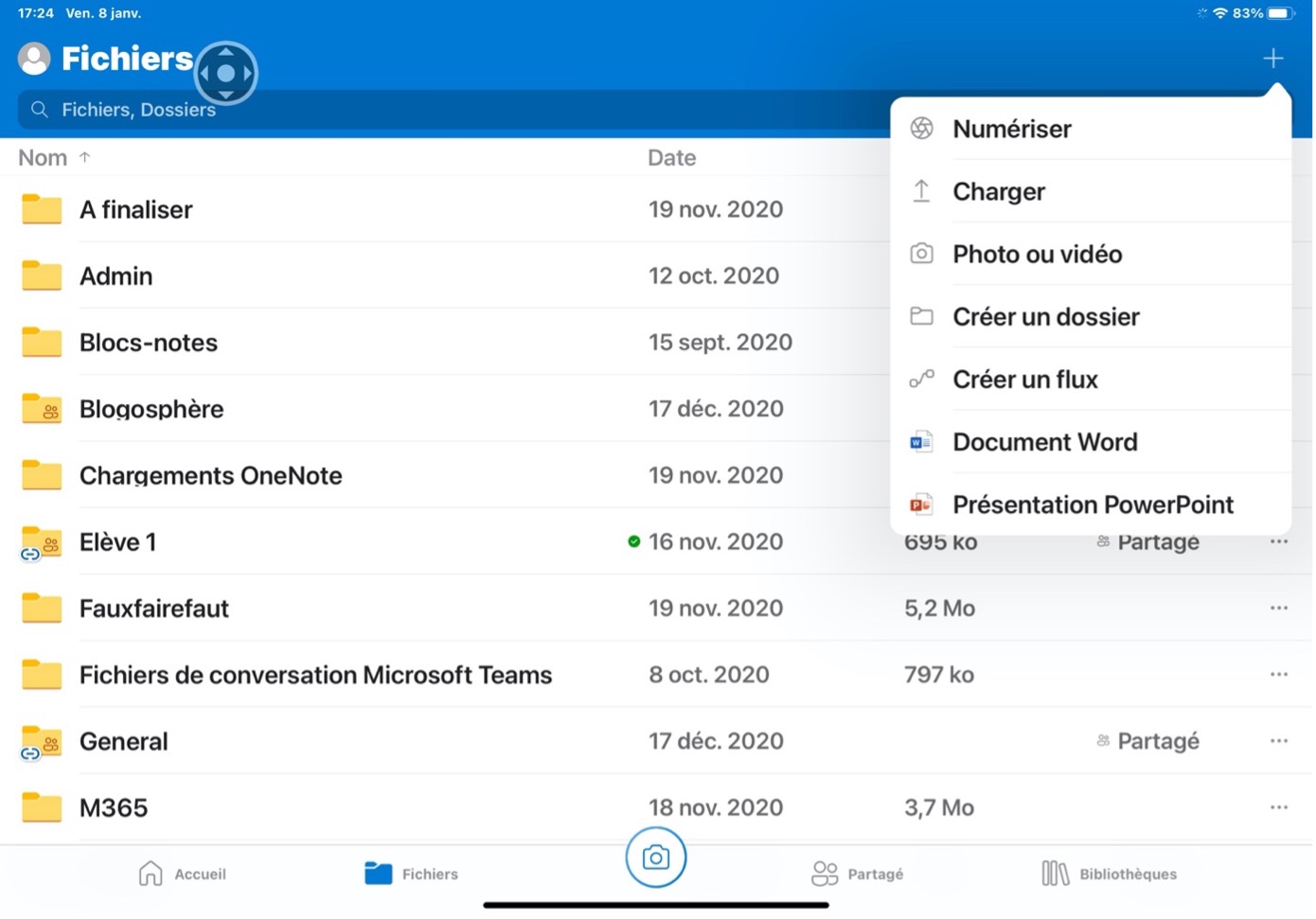

Il est utile pour :
- Stocker vos documents et dossiers sur Internet au lieu d’être sur le disque dur de votre appareil.
- Synchroniser automatiquement les documents dès que l'élève est connecté au WiFi.
- Partager les documents à distance.
- Faire une sauvegarde régulière et automatique des documents.
- Accéder aux dossiers depuis toutes les machines.
C’est un système connu dans les écoles : les enseignants ont directement un compte ainsi que les élèves à partir de la 7H.
Il est possible d’activer pour certains dossiers ou fichiers l’accès sans connexion.
Afin d'optimiser l’organisation et la personnalisation de vos dossiers et de votre espace de travail, nous vous conseillons vivement de visiter la page Organiser son espace de travail.
Limites
- Attention : les informations et les données sensibles sont stockées dans votre environnement administratif. OneDrive est un outil pour le travail pédagogique uniquement.
- Une connexion internet est nécessaire pour mettre à jour les documents et lors de la première ouverture du document.
- Il n’est pas simple de comprendre où sont les documents et il est difficile d’accès pour certains élèves à besoins particuliers.
Nos conseils pour macOS
Ces trois conseils fonctionnent uniquement si OneDrive a été installé en local sur le MacBook de l'élève.
- Hors ligne : Faites un clic de droite sur le dossier de partage sur la machine l'élève pour sélectionner la fonction de OneDrive "Toujours conserver sur cet appareil".
- Créer un raccourci: Il existe trois moyens de créer un raccourci vers le ou les dossiers importants de l'élève
- Un alias sur le bureau
- Un raccourci dans le Dock (proche de la corbeille)
- Un raccourci dans les favoris la barre latérale sur Finder
- Paramétrer l'ouverture par défaut de vos fichiers avec l'application souhaitée. Par exemple, PDF Expert pour les PDF.
Nos conseils pour iPadOS
Ces trois conseils fonctionnent uniquement si OneDrive a été installé sur l'iPad de l'élève.
- Hors ligne : depuis l'application OneDrive, faites un clic sur les trois petits points qui suivent le dossier et activez l'option "rendre disponible hors ligne".
- Créer un raccourci dans Fichiers : Après avoir ajouté la connexion Onedrive dans Fichiers, vous pouvez ajouter un raccourci vers le dossier de l'élève dans la barre latérale.
- Paramétrer l'ouverture par défaut de vos fichiers avec l'application souhaitée. Par exemple, PDF Expert pour les PDF.
Exemple
Un élève a besoin d’un ordinateur ou d’une tablette pour travailler plus facilement à l’école (lecture, écriture ou autre).
Son enseignant lui donne un devoir à la maison sur son ordinateur ou sur sa tablette.
Il utilise OneDrive, système proposé par l’école, pour partager le devoir avec son élève. L’enseignant met le devoir dans son OneDrive depuis son ordinateur.
Puis l’élève le reçoit dans son OneDrive à lui. Il peut alors faire son devoir directement depuis sa machine. Ensuite, l’enseignant pourra voir le devoir fini de l’élève.